01Schritt 01
Pin-Link kopieren
Öffne den öffentlichen Pin und kopiere den Link über Teilen oder aus dem Browser.
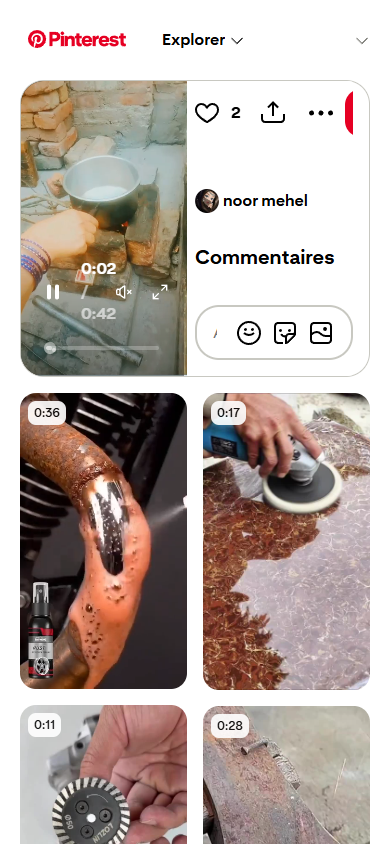 Echte Vorschau
Füge einen öffentlichen Pinterest-Link ein, um das verfügbare Video oder Bild zu finden.
So funktioniert es
Der gleiche schnelle Ablauf funktioniert auf Smartphone und Computer.
Auf jedem Gerät
Öffne den öffentlichen Pin und kopiere den Link über Teilen oder aus dem Browser.
Echte VorschauFüge die URL in SavePinter ein und wähle Medien finden.
 Echte Vorschau
Wähle das gewünschte Video oder Bild und tippe auf Herunterladen.
 Echte Vorschau
Für das Wesentliche
SavePinter konzentriert sich auf eine Aufgabe: öffentliche Pinterest-Seiten in klare, direkte Medienoptionen umzuwandeln.
Erhalte die Auflösung, die auf der öffentlichen Originalseite verfügbar ist.
Analysiere Links ohne Pinterest-Anmeldung oder SavePinter-Konto.
Ein übersichtlicher Ablauf auf Smartphones und Computern.
Es wird keine dauerhafte persönliche Download-Bibliothek erstellt.
Gut zu wissen
Ja. Öffentliche Pinterest-Links können ohne Konto analysiert werden.
Öffentliche Pin-Links und pin.it-Links werden unterstützt. Private, gelöschte oder anmeldepflichtige Inhalte sind nicht zugänglich.
Der Browser speichert sie normalerweise im Download-Ordner. Auf Mobilgeräten hängt der Ort von den Browser-Einstellungen ab.
Nein. SavePinter liest nur die übermittelte öffentliche Seite, um verfügbare Medienlinks zu finden.